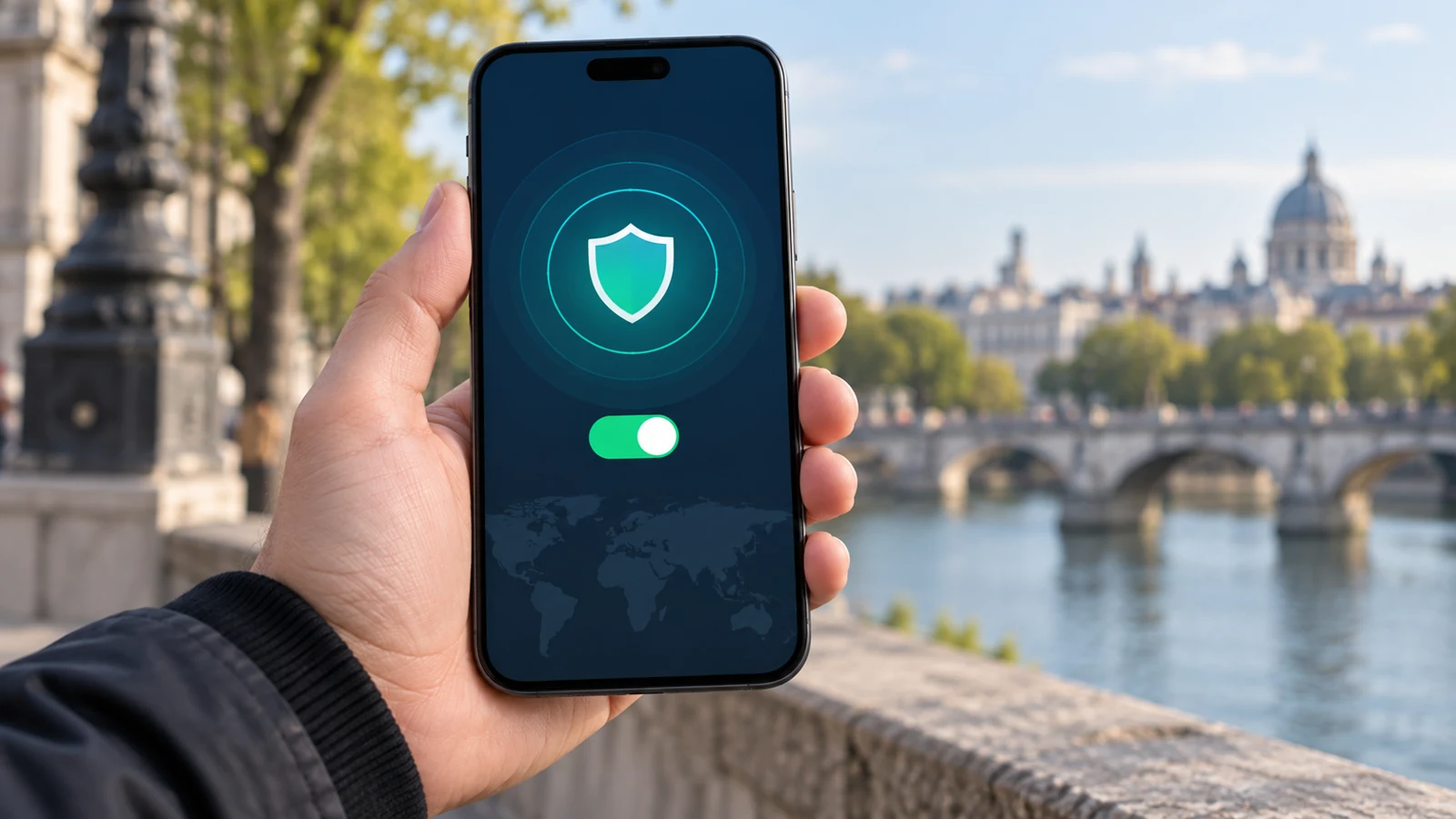
很多Pixel用户在重置设备、升级系统大版本或者切换同品牌新机的时候,之前反复调试好的VPN配置经常意外丢失,手动重新输入服务器地址、加密参数、导入用户证书的过程不仅耗时,还很容易出现参数填错导致连接失败的问题。这篇攻略就围绕Pixel手机VPN客户端配置备份的实际操作场景,梳理原生系统和第三方客户端的不同备份路径,讲清操作前的校验规则、还原后的验证方法,同时避开常见的配置失效和隐私泄露误区,帮用户稳妥完成全流程的备份操作。
操作前的配置前提校验
首先要确认你的Pixel手机没有被强制开启企业级设备管理模式,部分公司配发的Pixel设备会限制系统级备份的导出权限,这种情况下直接操作系统备份功能会触发权限拦截,需要先联系设备管理员解除对应限制才能继续操作。
接下来要提前确认所有需要备份的VPN配置都处于可正常连接的状态,不要把还在调试、参数填写不全的配置纳入备份范围,避免还原之后直接出现批量连接故障,反而增加后续的排查成本。
还要注意提前关闭VPN配置里的“仅特定应用走VPN”的自定义规则临时开关,这类绑定本地应用包名的规则如果跨设备还原,很容易出现应用匹配失效的问题,后续可以在还原完成之后再根据实际使用需求重新手动调整。
原生系统内置VPN配置的官方备份方法
Pixel搭载的原生安卓系统本身就自带VPN配置的系统级备份通道,不需要额外安装第三方工具,操作入口在系统设置的“系统-备份”选项里,先开启“备份到Google云端硬盘”的总开关,再勾选“系统数据”分类下的“VPN配置和用户证书”子项,就能把所有系统层面录入的VPN配置纳入备份范围。
这个备份过程默认不需要手动触发,系统会在设备接入空闲Wi-Fi且电量充足的后台场景下自动完成同步,你也可以点击页面里的“立即备份”按钮主动触发同步操作,确认备份完成之后就能在云端备份记录里看到最新的VPN配置更新时间戳,确认配置已经成功上传。
如果不想走云端备份路径,也可以用系统的本地调试备份方式,开启开发者选项里的“USB调试”权限,通过adb命令拉取本地存储路径下的VPN配置加密文件,这个文件是经过系统独有密钥加密的,不能直接用文本编辑器打开修改,也无法在其他非绑定设备上直接读取内容。
第三方独立VPN客户端的配置备份适配方案
很多Pixel用户会自行安装开源或者商用的第三方VPN客户端,这类客户端的配置不纳入原生系统的默认备份范围,需要单独在对应客户端的设置菜单里找“导出配置”或者“备份配置”的功能入口,按照客户端提示完成导出操作。
导出的备份文件一般会保存在手机的公共下载目录里,你可以把这个文件转移到本地电脑或者其他私密存储介质里,不要随便发送到公开的聊天群组或者未加密的云共享链接里,避免配置里的接入凭证泄露,被无关人员获取你的VPN接入权限。
部分支持账号同步的第三方VPN客户端,你也可以通过登录对应账号把配置同步到服务商的云端,不过这种方式要提前确认服务商的隐私政策,明确配置数据的存储和使用边界,避免超出自己预期的信息流转,带来不必要的隐私风险。
备份还原后的校验步骤和常见误区规避
不管用哪种备份方式完成还原之后,首先要逐个点击备份的VPN配置尝试发起连接,确认服务器地址、端口、加密协议、预共享密钥这类核心参数都没有出现缺失,确认所有配置都能正常触发连接流程之后再投入日常使用。
很多用户容易踩的误区是直接把其他品牌安卓手机导出的VPN配置备份文件导入Pixel手机,不同厂商修改过的安卓系统的VPN配置加密规则不一样,直接导入很容易出现配置不识别甚至触发系统网络策略拦截的问题,完全不建议跨品牌设备混用备份文件。
还有部分用户为了省事直接把未加密的VPN配置备份文件随便存放在Pixel手机的公共存储空间里,一旦设备被其他人解锁访问,很容易直接拿到你的VPN接入权限,带来不必要的网络安全风险,建议导出备份之后把本地副本转移到加密存储介质里,删除手机本地的冗余备份文件。
日常使用过程中如果修改了VPN的核心连接参数,要记得及时更新对应的备份文件,不要一直沿用几个月前的旧备份,避免后续需要还原的时候拿到的是早就失效的配置内容,耽误正常的网络使用安排。